

Я всерьез пожалел, что переустановил Windows в 2026 году. У меня рабочий ноутбук, не старый и не проблемный. Он выполнял свои задачи, не тормозил и не выдавал ошибок. Единственная причина, по которой я решил «освежить систему», – привычка. В голове сидело старое правило: раз давно не переустанавливал, значит пора.
Установка прошла штатно. Windows встала, обновилась, драйверы подтянулись автоматически. Формально все выглядело правильно. Первые дни тоже не было никаких признаков проблем.
Через некоторое время я заметил, что ноутбук стал иначе вести себя под нагрузкой. Он начал греться быстрее, вентиляторы стали включаться резче, автономная работа сократилась. Ничего критичного, но поведение изменилось.
Позже появились мелкие сбои: система стала агрессивно сбрасывать частоты, иногда зависать при выходе из сна, а в одном режиме производительности просто не выдерживала нагрузку. Ошибок не было. Диагностика показывала, что «все исправно».
Проблема оказалась в том, что вместе с переустановкой я убрал заводские утилиты управления питанием и температурой. Windows заменила их универсальными профилями. Для системы это было допустимо. Для конкретного железа – нет.
Я потратил время на восстановление нужных компонентов, поиск версий, проверку совместимости. Часть поведения так и не вернулась к исходному состоянию.
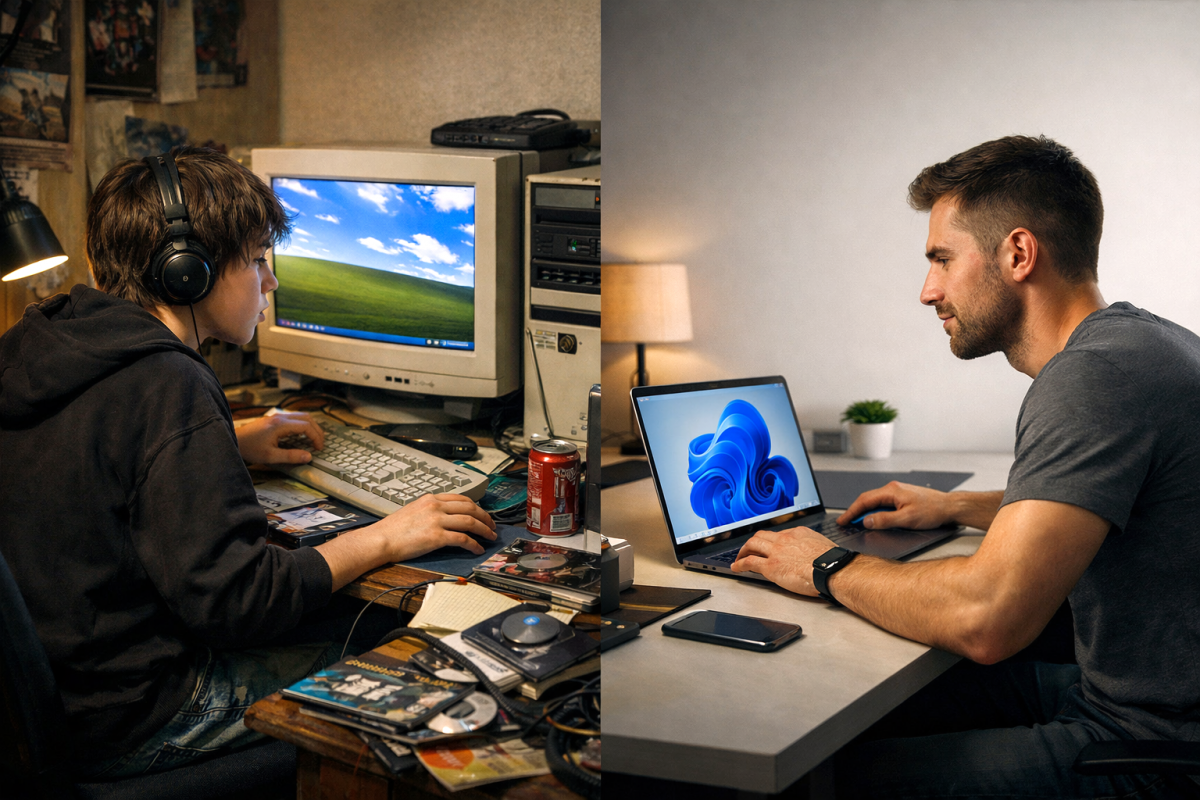
После переустановки Windows работает, железо – уже нет
Отныне я больше не переустанавливаю Windows «по привычке». Не потому что это сложно. А потому что это вмешательство в рабочую конфигурацию, которое может сломать то, что до этого функционировало нормально.Современная Windows – это уже не нервный подросток, который падает от каждого лишнего драйвера. Это взрослая система с самовосстановлением, нормальным управлением службами, встроенной диагностикой и возможностью вычищать мусор без хирургического вмешательства. Большинство проблем теперь решается настройкой, а не тотальным сносом.
Как установщик ПО, я вижу это вживую. Компьютеры, купленные 8–10 лет назад, спокойно работают годами без единой переустановки. Обновляются, получают патчи, переживают апгрейды железа – и продолжают выполнять свои задачи. Не потому что повезло. А потому что система больше не требует «обнуления памяти» по расписанию.
А вот чистая установка сегодня часто дает нулевой эффект. А иногда – отрицательный. Потому что вместе с «мусором» Вы выбрасываете:
-
оптимизированные драйверы
-
заводские профили энергопотребления
-
тонкие настройки под конкретное железо
В итоге компьютер формально «свежий», а по факту – работает грубее, шумнее и менее предсказуемо. Я дошел до того, что нашел конкретные, технически обоснованные причины, по которым чистая установка Windows способна ухудшить работу ПК, а не улучшить ее. И дальше – как раз об этом. Без мифов. Только практика.

Почему раньше чистая установка Windows была оправданной
В конце 2000-х и начале 2010-х новые компьютеры часто работали медленно сразу после покупки. Это было нормой, а не исключением. Причины были понятны и повторялись из раза в раз.
Во-первых, почти все потребительские ПК использовали механические жесткие диски. Их скорость чтения и записи была низкой, а задержки при случайном доступе – высокими. Любая фоновая активность напрямую влияла на отзывчивость системы.
Во-вторых, производители массово устанавливали дополнительное программное обеспечение. Антивирусы, пробные версии офисных пакетов, утилиты обновления, сервисы поддержки – все это запускалось автоматически при старте Windows. Пользователю эти программы были не нужны, но система тратила ресурсы именно на них.
В результате загрузка занимала минуты, интерфейс реагировал с задержкой, а жесткий диск постоянно находился под нагрузкой. Работать в такой системе было сложно. Поэтому чистая установка Windows в то время имела практический смысл. Она позволяла:
-
убрать лишние фоновые процессы
-
снизить нагрузку на жесткий диск
-
сократить время загрузки
-
вернуть системе приемлемую отзывчивость
Фактически пользователь получал операционную систему в том виде, в каком она задумывалась Microsoft, без добавок со стороны производителей оборудования.
Масштаб проблемы был настолько очевиден, что в 2015 году Microsoft официально отреагировала, запустив линейку Signature Edition – компьютеры без предустановленного стороннего ПО, продаваемые напрямую через Microsoft Store. Это было признанием того, что лишнее программное обеспечение реально ухудшало работу ПК.
Именно в тех условиях чистая установка Windows была логичным и технически обоснованным решением. Проблема лишнего программного обеспечения тогда была гораздо серьезнее, чем просто раздражение пользователя. Речь шла уже не о скорости работы, а о прямых рисках для безопасности системы.
Около 10 лет назад предустановленный софт часто встраивался в Windows на системном уровне. Он перехватывал сетевые соединения, добавлял собственные сертификаты, вмешивался в браузеры и сетевые службы. Пользователь об этом обычно даже не догадывался.
Хрестоматийный пример – история с Lenovo и рекламным модулем SuperFish в 2014–2015 годах. Это ПО подменяло механизм HTTPS-шифрования, фактически ломая защиту веб-соединений. В результате злоумышленник мог выдать себя за «защищенный сайт» без каких-либо предупреждений со стороны браузера. Для пользователя все выглядело нормально, а по факту соединение уже было скомпрометировано.
Позже Lenovo закрыла проблему и в 2017 году урегулировала конфликт с Federal Trade Commission, но суть здесь не в конкретной компании. Этот случай наглядно показал, насколько беспечно сторонние вендоры относились к безопасности, когда речь шла о монетизации предустановленного ПО.
И Lenovo была далеко не единственной. Другие производители точно так же добавляли в систему сомнительные утилиты, «оптимизаторы», рекламные модули и псевдозащитные решения, которые работали глубже, чем обычные пользовательские программы.

В таких условиях чистая установка Windows имела четкий практический смысл
Установка Windows:
-
убирала сторонний код из системных компонентов
-
возвращала стандартную модель безопасности Windows
-
исключала вмешательство в сетевые соединения и шифрование
-
снижала риск скрытых уязвимостей
Проще говоря, установка «чистой» Windows тогда была разумной мерой самозащиты, а не фанатским ритуалом. Когда производители обращаются с безопасностью легкомысленно, единственный надежный вариант – оставить в системе только то, за что отвечает сама Microsoft.
За последние годы рынок ПК сильно изменился, и вместе с ним изменился характер предустановленного софта. То, что раньше представляло реальную угрозу системе, сегодня в большинстве случаев свелось к банальному маркетингу.
В 2026 году современные ноутбуки и настольные компьютеры могут содержать рекламные предложения, демонстрационные версии сервисов, ссылки на сторонние платформы и развлекательные приложения. Но принципиально важно другое: этот софт не вмешивается в работу операционной системы. Он не перехватывает сетевые соединения, не добавляет собственные компоненты безопасности и не встраивается в критические службы Windows.
Более того, текущая версия Windows позволяет избавиться от всего лишнего за минуты. Удаление таких приложений – это штатная операция, не требующая сторонних утилит или ручного вмешательства в конфигурацию системы. С точки зрения стабильности и безопасности они больше не представляют интереса. Проблема сегодня лежит в противоположной плоскости.
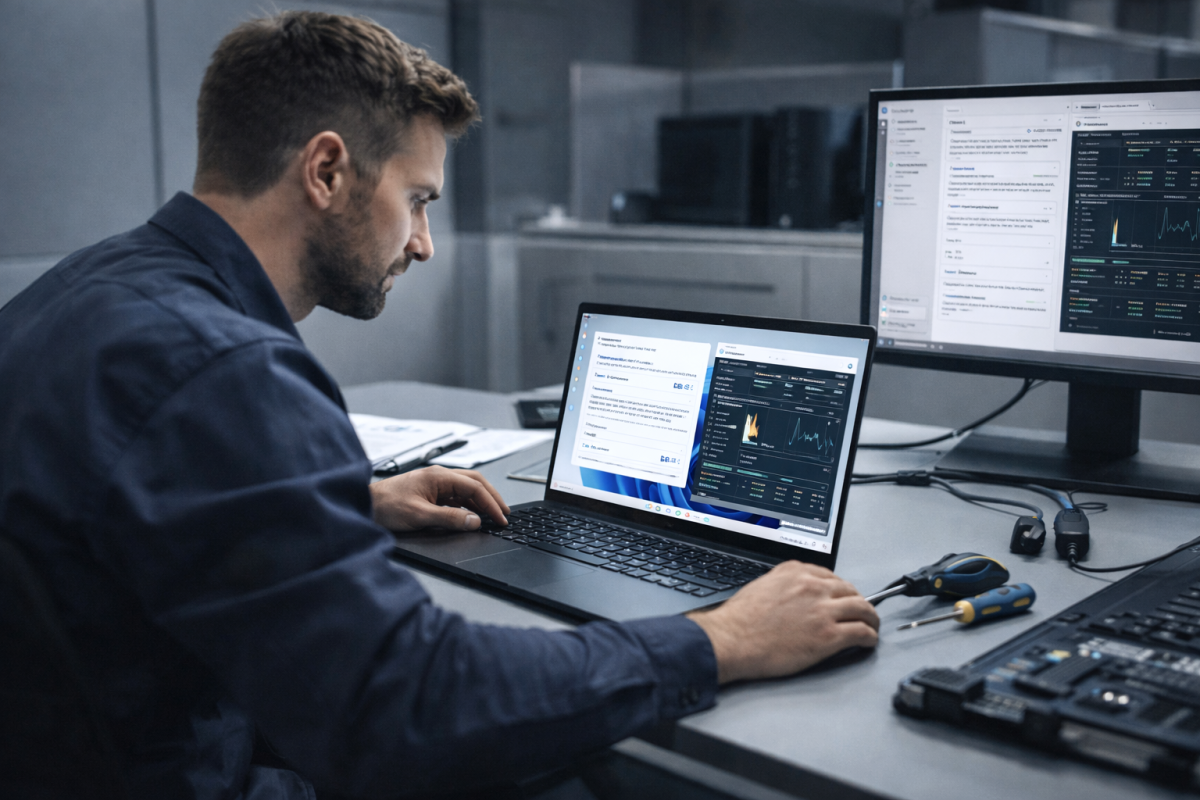
Вы удаляете не мусор, вы удаляете управление компьютером
Производители оборудования все чаще включают в комплект программное обеспечение, которое напрямую управляет аппаратной частью. Через эти утилиты настраиваются температурные режимы, алгоритмы работы вентиляторов, профили энергопотребления, дополнительные клавиши и подсветка. Именно они обеспечивают то, что ноутбук ведет себя адекватно под нагрузкой и в простое.
При полной переустановке Windows этот слой управления исчезает. Операционная система запускается в универсальном режиме, рассчитанном на абстрактное железо. В результате устройство начинает работать иначе: шумнее, горячее или менее экономно, чем было задумано.
На практике восстановление этих инструментов превращается в отдельную задачу. Их приходится искать на сайтах производителей, разбираться в версиях, проверять совместимость и надеяться, что нужный компонент все еще доступен для загрузки.
Поэтому подход, который считался правильным десять лет назад, сегодня часто работает против пользователя. Вместо того чтобы стирать систему целиком, рациональнее убрать только то, что реально мешает, и сохранить программный слой, который обеспечивает корректную работу оборудования. Это быстрее, безопаснее и, что важно, соответствует тому, как современные ПК действительно устроены.
Почему переустановка Windows больше не ускоряет компьютер
Идея о том, что переустановка Windows автоматически дает прирост скорости, давно устарела. Она держится исключительно на инерции мышления, а не на реальном устройстве современных систем.
Сегодня компьютеры продаются в рабочем состоянии. Не «идеальном», но достаточно сбалансированном, чтобы нормально функционировать без радикальных действий. Предустановленные компоненты почти никогда не являются причиной тормозов. Они не перегружают систему и не создают критической нагрузки.
За последние годы через мои руки прошло много машин – от офисных до производительных рабочих станций. Windows 10 и Windows 11 ведут себя стабильно даже после длительной эксплуатации. И когда возникают проблемы, они почти всегда имеют конкретную причину: сбой драйвера, ошибка обновления, неисправность накопителя, перегрев, дефект памяти. Ни одна из этих проблем не решается форматированием диска.
Я много раз пробовал переустанавливать Windows «на всякий случай». Результат был один и тот же: ошибка оставалась, потому что она не имела отношения к самой операционной системе.
Со временем становится очевидно: переустановка больше не является универсальным инструментом. Это не ремонт, а сброс окружения, который редко затрагивает корень проблемы.
Когда чистая установка Windows все еще допустима
Я сознательно не переустанавливаю Windows ни на новых, ни на старых компьютерах. Если возникает сбой, встроенные средства диагностики в большинстве случаев прямо указывают на источник. Если проблема аппаратная – никакая переустановка ее не устранит по определению. Если цель – ускорение работы, есть гораздо более эффективные действия:
-
удалить конкретные тяжелые приложения
-
отключить лишние элементы автозапуска
-
проверить состояние накопителя
-
увеличить объем оперативной памяти
-
заменить медленный диск на более быстрый
Все эти шаги дают измеримый результат. В отличие от многочасовой переустановки с последующей ручной настройкой системы, драйверов и интерфейса.
Переустановка Windows сегодня – это крайний сценарий, а не средство профилактики. Использовать ее по привычке значит тратить время на действие, которое больше не выполняет ту функцию, ради которой его когда-то применяли.
Как сейчас реально восстанавливают Windows 11 – без пляски с флешками
Если все разумные способы устранения сбоя уже использованы, у Windows 11 есть встроенные механизмы восстановления, которые не имеют ничего общего со старой процедурой «поставить систему заново с нуля».
Раньше это был отдельный проект. Нужно было найти корректный образ системы, создать загрузочный носитель, вручную запускаться с него, следить за разделами диска и параллельно копировать данные, чтобы ничего не потерять. Любая ошибка – минус вечер, а иногда и минус файлы.
В Windows 11 этот подход закрыт как класс. Восстановление теперь встроено прямо в систему и запускается из интерфейса: Параметры → Система → Восстановление. Дальше – выбор сценария, а не танцы с установщиком Windows.
Есть два принципиально разных режима установки Windows 11
Первый – восстановление системных компонентов через Центр обновления.По сути, Windows заново загружает и заменяет собственные системные файлы, не трогая пользовательские данные, программы и настройки. Этот вариант подходит для случаев, когда система ведет себя нестабильно, но компьютер в целом исправен.
Второй – полный сброс. Windows переустанавливается заново с теми параметрами, которые Вы укажете. Здесь уже можно решить, сохранять ли личные файлы, оставлять ли приложения или удалить все полностью. В том числе – убрать программное обеспечение, добавленное производителем оборудования, если есть основания считать его источником проблемы.
Важно понимать назначение этого режима. Полный сброс оправдан, когда компьютер готовится к продаже, передаче другому пользователю, возврату продавцу или утилизации. В этих сценариях «чистый старт» действительно уместен и логичен.
Во всех остальных случаях встроенные инструменты восстановления Windows 11 позволяют решить проблемы без полной переустановки, без потери времени и без разрушения рабочей конфигурации системы.
Что еще ломает переустановка Windows: цифровые привязки и лицензии
Есть еще одна сторона переустановки Windows, о которой редко говорят, пока с ней не столкнутся напрямую. Современный ПК давно живет в экосистеме привязок, а не в изолированной установке операционной системы.
Многие программы, драйверы и сервисы сегодня жестко связаны с конкретной конфигурацией системы. Они ориентируются на идентификаторы оборудования, цифровые подписи, состояние TPM и Secure Boot. После полной переустановки эти связки могут нарушаться, даже если формально все «установилось корректно».На практике это выглядит так:
-
профессиональный софт внезапно требует повторной активации
-
лицензионные ключи исчерпывают лимит установок
-
драйверы с расширенной функциональностью отказываются работать в полном режиме
-
корпоративные VPN и средства защиты перестают проходить проверку доверия
Особенно чувствительны к этому рабочие машины – дизайнерские станции, инженерные ноутбуки, компьютеры с бухгалтерским и специализированным ПО. Там переустановка превращается не в «очистку», а в цепочку согласований, обращений в поддержку и восстановления доступа.
Отдельный риск – шифрование данных. Если на компьютере был включен BitLocker или использовалось аппаратное шифрование накопителя, неаккуратный сброс системы без понимания, где хранятся ключи восстановления, может закончиться потерей данных. И здесь уже никакая «чистая установка» не поможет.
Современная Windows – это не просто набор файлов на диске. Это узел в связанной системе лицензий, безопасности и сервисов. Каждый полный сброс – это вмешательство в эту связку. Именно поэтому сегодня переустановка все чаще создает новые проблемы вместо того, чтобы решать старые.
Алгоритм действий сегодня
Конкретно:
-
Не сносить систему «по привычке», если нет подтвержденного системного сбоя.
-
Использовать встроенное восстановление Windows 11, а не чистую установку.
-
Удалять конкретные проблемные приложения, а не форматировать диск.
-
Сохранять заводские утилиты управления питанием, температурой и производительностью.
-
Диагностировать причину (драйвер, накопитель, перегрев, память), а не «обнулять все».
-
Применять полный сброс только при продаже, передаче или утилизации ПК.
Итак, решение простое и прагматичное: в 2026 году Windows не переустанавливают – ее восстанавливают. Если система ведет себя нестабильно, используется встроенное восстановление Windows 11, которое заменяет системные файлы, не трогая драйверы, лицензии и заводские утилиты. Если проблема в производительности – ищут конкретную причину: перегрев, сбой драйвера, износ накопителя, ошибки обновлений.
Полный снос системы оправдан только при продаже, передаче устройства или подтвержденном заражении. Во всех остальных случаях переустановка создает больше побочных эффектов, чем пользы.
Фото компании РОСТСАЙТ



Комментарии